
2. 写一个带存储的 Vue 插件
适用读者 第一次写 Logic 和 Vue 的作者。前置条件 已完成快速开始,保留 ceru-counter。学习目标 让计数经动作写入存储并在重启后读回。预计 15 分钟。
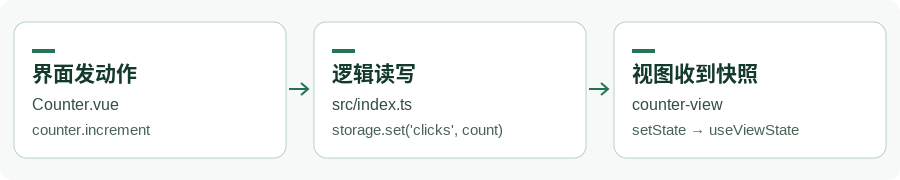
继续使用上一节的 ceru-counter 项目。把模板换成一个计数器,点击一次加一,关掉页面或重启桌面后仍能读到以前的数据。维护一份示例源码,网页中的完整片段直接展示这份文件。
第一步:替换工程清单
用以下内容完整替换根目录的 ceru.plugin.json。文件中不要加入注释或省略 JSON 括号。
json
{
  "manifest": {
    "manifestVersion": 3,
    "id": "tutorial.counter",
    "name": "练习计数器",
    "version": "0.1.0",
    "description": "在澜音侧栏显示一个会记住次数的 Vue 计数器",
    "dataSchemas": { "config": 1, "state": 1 },
    "engines": { "hostApi": "^3.0.0", "logicRuntime": "ceru-js@1" },
    "entry": {
      "logic": { "module": "logic.main" },
      "views": [{ "id": "counter-view", "kind": "component", "module": "view.counter" }]
    },
    "provides": {
      "actions": [
        { "id": "counter.read", "title": "读取计数" },
        { "id": "counter.increment", "title": "计数加一" }
      ]
    },
    "ui": {
      "pages": [{
        "id": "counter-page",
        "title": "练习计数器",
        "mount": "sidebar",
        "group": "library",
        "icon": { "kind": "host", "name": "search" },
        "view": "counter-view"
      }]
    }
  },
  "framework": "vue",
  "entries": { "logic.main": "src/index.ts", "view.counter": "src/Counter.vue" },
  "output": "dist/plugin.js"
}
沿着这几个 ID 可以找到入口:
ui.pages声明counter-page,宿主把它放在侧栏,读取view: "counter-view"。entry.views把counter-view连接到view.counter模块。- 工程根级
entries把view.counter指向src/Counter.vue,把logic.main指向src/index.ts。 provides.actions公布动作 ID,下一步在逻辑中注册同名处理函数。
这个例子只使用自己的存储和界面,清单无需申请额外权限。正式分发自己的插件时,将 tutorial.counter 换成自己的稳定 ID;改 ID 会进入另一个安装和存储空间。
第二步:写逻辑和存储
完整替换 src/index.ts。
ts
import { definePlugin } from '@shiqianjiang/ceru-plugin-sdk'

export default definePlugin((ctx) => {
  const key = 'clicks'
  let pending = Promise.resolve()

  async function readCount() {
    const value = await ctx.storage.get(key)
    return typeof value === 'number' && Number.isSafeInteger(value) && value >= 0 ? value : 0
  }

  ctx.actions.register('counter.read', () => queueUpdate(false))
  ctx.actions.register('counter.increment', () => queueUpdate(true))

  function queueUpdate(increment: boolean) {
    // 多个视图可以同时调用,先完成上一个读写,再开始下一个。
    const result = pending.then(async () => {
      const current = await readCount()
      const count = increment ? current + 1 : current
      if (increment) await ctx.storage.set(key, count)
      await ctx.ui.views.setState('counter-view', { count })
      return { count }
    })
    pending = result.then(() => {}, () => {})
    return result
  }
})
definePlugin 接收宿主传入的 ctx。读取缺失键时 ctx.storage.get 返回 null,这里把它和无法识别的旧值都视为 0。读写放进一个短的 Promise 队列,多个视图同时发出请求时也不会覆盖对方的计数。写入成功后,用视图 ID counter-view 推送 { count }。动作调用本身也会返回这个结果,其他调用者可以按需要使用。
第三步:写 Vue 组件
新建 src/Counter.vue 并粘贴:
vue
<script setup lang="ts">
import { computed, onMounted, ref } from 'vue'
import { Button } from 'tdesign-vue-next'
import { useAction, useHostComponents, useViewState } from '@shiqianjiang/ceru-plugin-sdk/vue'

const { PageHeader } = useHostComponents()
const state = useViewState<{ count?: number }>()
const count = computed(() => state.value.count ?? 0)
const read = useAction('counter.read')
const increment = useAction('counter.increment')
const busy = ref(false)
const error = ref('')

async function run(action: typeof read) {
  if (busy.value) return
  busy.value = true
  error.value = ''
  try {
    await action()
  } catch (reason) {
    error.value = reason instanceof Error ? reason.message : String(reason)
  } finally {
    busy.value = false
  }
}

onMounted(() => { void run(read) })
</script>

<template>
  <section class="counter">
    <PageHeader title="练习计数器" description="次数保存在当前插件的存储中。" />
    <p aria-live="polite">当前次数:{{ count }}</p>
    <Button :loading="busy" :disabled="busy" @click="run(increment)">加一</Button>
    <p v-if="error" role="alert">{{ error }}</p>
  </section>
</template>

<style scoped>
.counter {
  padding: 20px;
  color: var(--td-text-color-primary);
}
.counter [role='alert'] {
  color: var(--td-error-color);
}
</style>useAction('counter.increment')得到一个返回 Promise 的函数。点击后它会调用第二步的逻辑。useViewState得到只读的响应式引用。脚本里取.value,模板里可直接读取计算属性count。useHostComponents()提供PageHeader,而Button由宿主提供的 TDesign 运行库加载。onMounted让逻辑从持久存储读回数据。界面的忙碌状态防止同一按钮连续提交。
原来的 Search.vue 和 Open.vue 此时可以删除。一次尚未写齐所有文件的保存可能触发临时编译错误,文件齐全后再看最终输出。
沿一次点击找出没有更新的那一层
| 点击「加一」后你观察到什么 | 检查哪里 | 预期值 |
|---|---|---|
| 有按钮,点击却报告找不到动作 | 比较 Counter.vue 的 useAction、清单和 Logic 注册 | 三处都是 counter.increment |
| Logic 返回了数值,页面没有更新 | 查看传给 setState 的视图 ID 和状态键 | 视图为 counter-view,快照为 { count: 数字 } |
| 页面会加一,重进变成 0 | 看是否在写入成功后才推送快照;确认仍是同一个插件 ID | storage.get('clicks') 应读到上次的数值 |
第四步:亲手验证
- 若之前加过搜索模板,由于本节换了插件 ID,请停用旧预览记录,再添加当前
dist/plugin.js。从侧栏打开「练习计数器」,应看到当前次数:0。 - 点击「加一」两次,应看到
当前次数:2。退出页面再回来,仍应为 2。 - 关闭桌面后打开,使用同一用户配置、同一插件 ID 和同一开发产物路径,若预览未恢复则重新添加该文件。进入页面确认值仍为 2。
- 把按钮文案改成「再加一」,保存后核对热重载与计数保留。

界面正常但一直为 0时,先看页面错误或插件日志,再核对 storage.set 是否成功、setState 的视图 ID,以及模板是否从 useViewState 读到了 count。下一节会验证普通安装。